ご利用ガイド

パチマートでは、初めての方でも、簡単にご利用いただけます。このページでは、ご利用にに必要な情報やご注文の方法をまとめております。
それぞれご参考いただきパチマートをご利用下さい。なお、ご不明な点がございましたら、当店までお気軽にお問い合わせ下さい。

会員登録の方法

登録料や月額の利用料は、一切かかりませんのでまずはご登録をお願いします。

①新規登録

新規会員登録はこちらからお願いいたします

②メールアドレスを登録
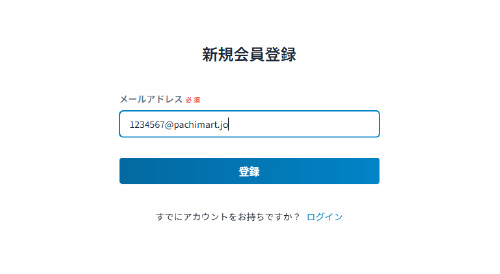
登録するメールアドレスを入力し 登録を押します。
※受信できるメールアドレスをご登録ください

③確認コードの入力
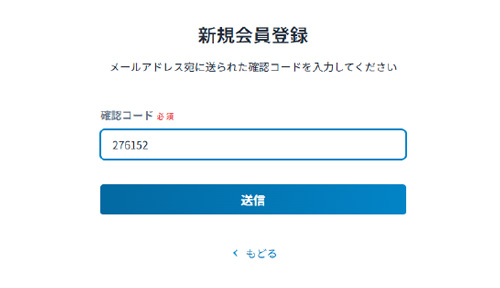
登録したアドレスに確認コードが届きます。
メールを確認し、確認コードを入力します。

④パスワードを設定
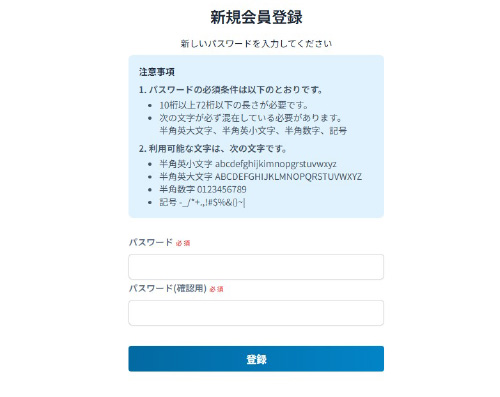
必須条件に従いパスワードを入力してください

⑤担当者の情報を入力
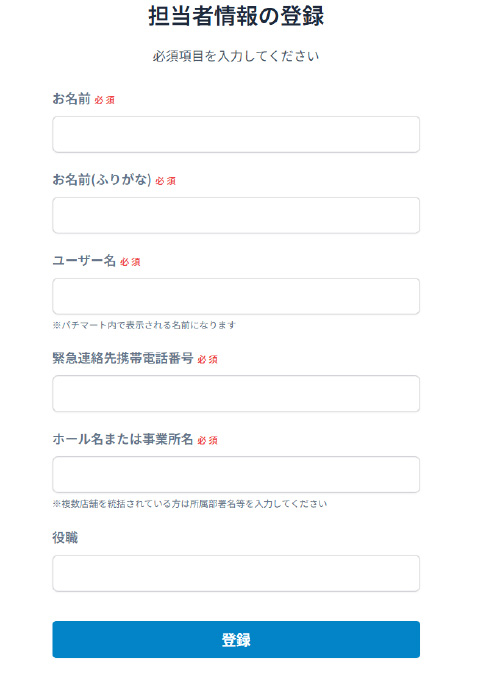
「お名前」、「緊急連絡先電話番号」は売買の取引相手にのみ表示されます。
「ユーザー名」はサイト内で表示されるユーザー名になります。

⑥本社の情報を入力
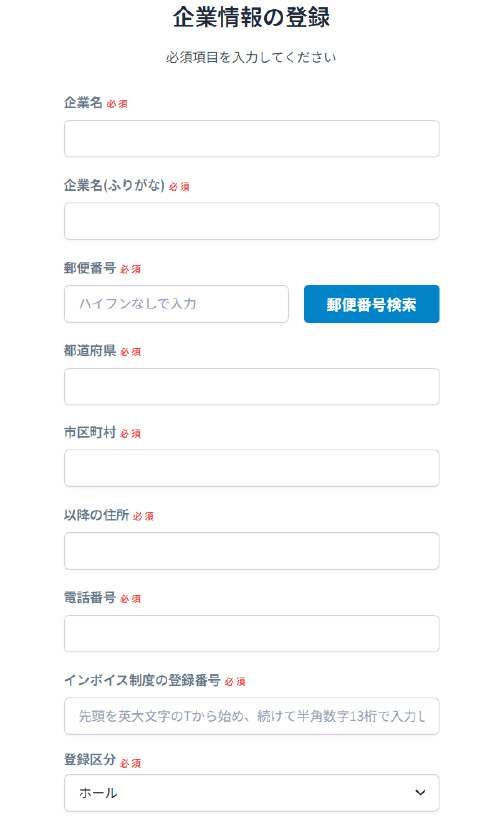
こちらは登録の審査に使用されます。
「インボイス制度の登録番号」はTから始まる番号を入力してください。

全商協・回胴遊商
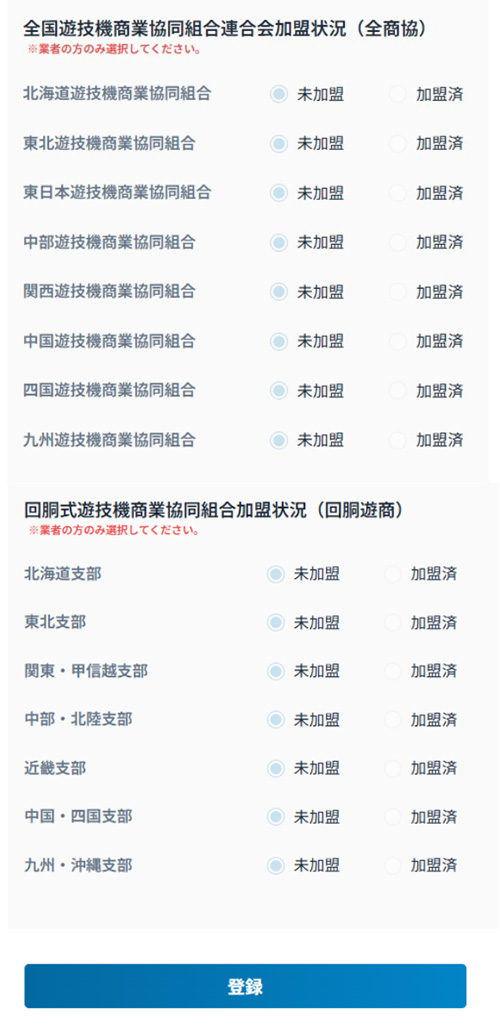
登録を押すと、会員登録の「受付」が完了します。
およそ2営業日以内に、審査結果をメールで通知します。

遊技機保管倉庫の設定

・配送/受取住所の設定
・出庫手数料の設定
・送料の設定

遊技機保管倉庫の設定とは?

遊技機保管倉庫の設定とは?

出品した商品を発送する際の倉庫、購入した商品の配送先に指定する倉庫の住所を設定します。
(発送と受取の倉庫が同じでも問題ありません。)

どの倉庫を登録したらいいの?

普段、発送を行っている倉庫や受取ができ動作点検もできる倉庫を 登録することを推奨します。
(自社倉庫、業者様の倉庫が多いです。)

遊技機保管倉庫を設定する必要はあるの?

商品の出品や購入の際に必要になる情報なので、事前の設定が必要です。

倉庫は1つしか登録できないの?

複数登録でき、必要に応じて使い分けることも可能です。

出庫手数料とは?

出品した商品を発送する際に掛かる倉庫の作業代です。
段ボール代、梱包代などの費用になります。
(相場は2,000円~3,000円ですが、お使いの倉庫に確認すると良いでしょう。)

送料の設定とは?

出品した商品を保管している倉庫の住所から、どこのエリアに送ると送料がいくらになるか、というのを事前に設定します。
(発送に使う運輸会社が複数のケースもある為、発送に使っている倉庫に普段の送料を確認し、損しない金額を設定するのが良いでしょう。)

①新規登録

管理画面にログイン後
遊技機保管倉庫の設定>新規登録を押します

②基本情報の登録
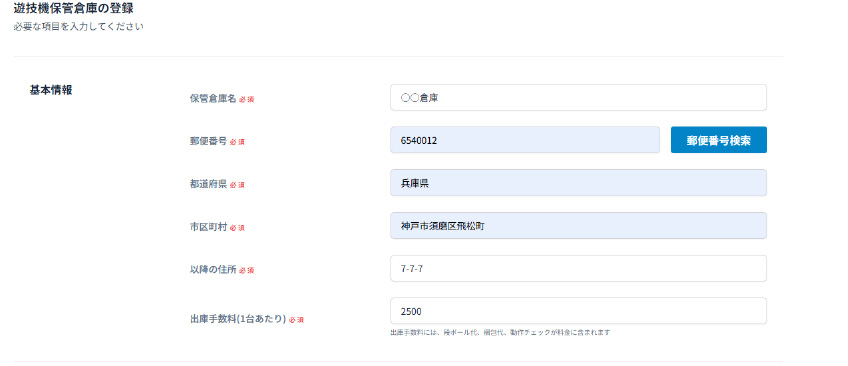
遊技機の配送・受取をする住所を登録します。
※出庫手数料も設定します。

③配送料を入力
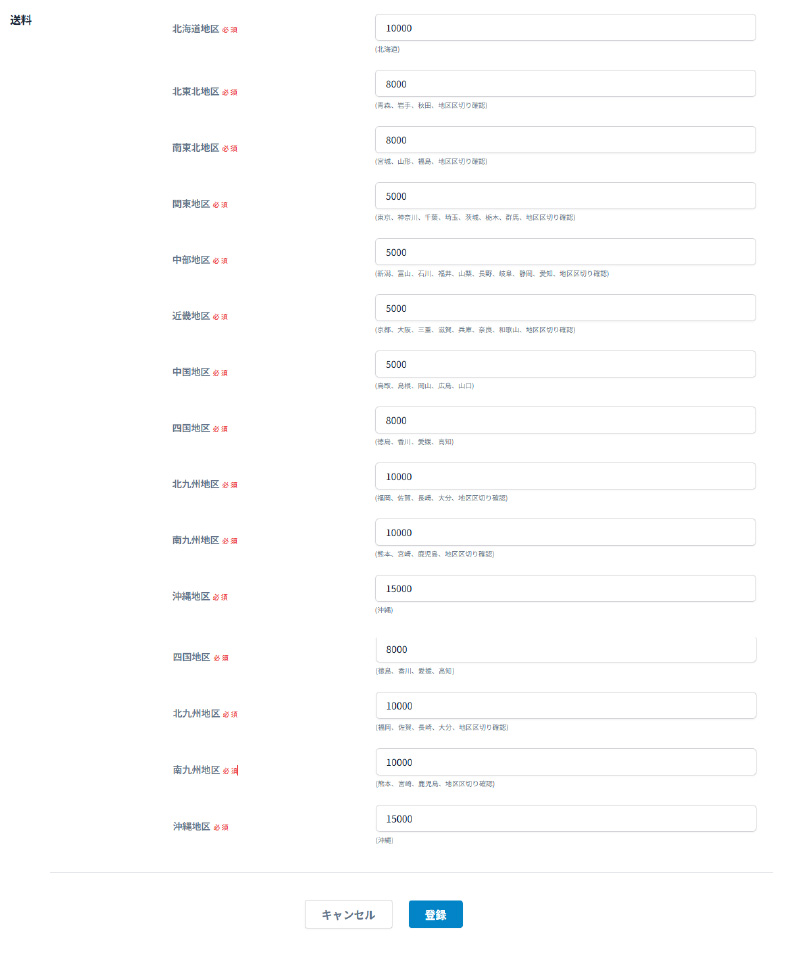
発送に使っている倉庫に送料を確認し、損しない金額を設定することをおすすめします。
登録を押して完了です。
※登録した内容はあとから編集も可能です。

出品方法

出品をする前にやることは?

遊技機保管倉庫の設定が必要です。(「マイページ>設定>遊技機保管倉庫の設定」から設定できます。)
商品を発送する倉庫等の住所、そこからの送料、出庫手数料を事前に設定します。

(購入の際の受取倉庫が別の場合、こちらで同じように設定します。)

オファー型出品と即決型出品の違いは?

オファー型の出品は、電話もしくはネット上で問合せが来ます。それに対して返答する従来の売買方法です。

即決型の出品は、表示価格で問い合わせなしで直接購入されます。

送料や出庫手数料の「1個口」「2個口」の違いは?

1台に対して、段ボールが2つに分かれている台は2個口になります。横の装飾だけ別の場合も2個口になります。

ばら売りとは?

2台以上で出品した商品を1台でのオファー(問合せ)または即決購入が可能の場合は、「可」を選択します。

引き取りとは?

購入者が倉庫に直接取りに来ても良い場合は「可」を選択します。

発送指定日とは?

出品した商品の売買が成立されてから、発送されるまでの日数になります。

(オファー売買なら出品者の承認から、即決なら購入者が購入してからの目安になります)

備考欄の使い方

取引のルールなど、購入者に伝える情報を自由に記載できます。

①新規出品を押します

②基本情報を選択

基本情報の各項目を選択します。
①オファー(問い合わせ)型の出品か即決型の出品か選択します。
・オファー型の場合、電話で直接問合せ、もしくはネット上で直接オファーが来ることもあります。
・購入検討者からのネット上でオファー(問合わせ)があると、メールにオファーの通知が届きます。
(即決の場合は、購入された通知がメールに届きます)

※LINE連携しておくと、ラインにも通知が届きますので、こちらを推奨しております。(LINE連携方法は、「LINE連携」でご確認ください。)

②オファーの場合、回答期限を設定します。
・購入者からネット上でのオファー(問合せ)が来てから回答するまでの期限になります。
・回答期限を過ぎてしまうと、オファーは自動で見送り(キャンセル)となります。

③それ以下の項目は必要に応じて選択または入力し、最後に「出品する」を押すと出品が完了します。

⑤入力確認

不備がある場合写真やコメントで詳細を伝えることも可能です。

取引の流れ(出品者)

①「オファーがあった商品」「即決での売却の情報」を 「マイページ>取引の管理>売却一覧」から確認できます

※購入検討者からのネット上でオファー(問合わせ)があった場合、メールにオファーの通知が届きます。

(即決の場合は、購入された通知がメールに届きます)

※さらに、LINE連携をすることで、普段お使いのラインにもオファーの通知が届きます。

一度お試しください。(LINE連携方法は、「LINE連携」でご確認いただけます。)

②ネットでオファー(問合せ)があった場合(オファー型のみ)

「取引状況」の「承認」か「見送り」かを選択し、購入者へ回答をします。

※電話での問合せ後、あんしん決済(無料)をご活用される場合は、一度ネット上からオファーをしてもらい、「承認」をして頂きます。

※「詳細」を押すと「取引ページ」に遷移します。そこから購入者へ返答をすることも可能です。

※見送りや自動でのキャンセルは、商品一覧で表示される「成約率」に影響がございます。

③オファーの承認後(オファー型の場合のみ)

オファーを承認した後、発送日までに購入者からパチマ―トへ入金(あんしん決済)があります。

購入者がパチマ―トへの入金が完了すると上記の写真のように、「入金待ち」の状態から「発送を完了してください」に変わります。上記の内容を確認後、発送をお願いします。

④購入者の入金が完了後(オファー型と即決型共通)

購入者の入金確認後、発送後は、 取引ページにて「発送を完了してください」を押します。

売契や売確も発送もしくは同梱された場合も、 「売買契約書を発送しました」を押します。

⑤最後に「購入者を評価して取引を完了する」を押すと、取引が完了します

※双方での評価が完了すると、パチマート残高へ売上金が反映されます。

※売上金は、月末などまとめての出金もできます。また、購入代金に引き当てることも可能です。

取引ページでは

①書類のアップロードもできます。

「撤去明細」「検定通知書」「中古遊技機確認書」をPDFデータでアップロードし、購入者へ共有することも可能です。

②商品・売契の発送、評価などのボタン操作を行います。

ワンクリックのボタン操作でき、取引を管理しています。

③取引相手とメッセージでのやり取りも可能です。

④取引の請求書・明細書をダウンロードできます。

取引詳細ページ(出品者用)

取引詳細ページとは、取引が完了するまでやる事をサポートをしてくれるページです。
ここでは購入者がやる事とページ内の操作方法を説明します。

【出品者】がやる事は?

下記の①~④がやる事です。
各番号が完了する毎に取引詳細ページ上で完了のボタンを押し、相手に完了の通知をします。

①書類のアップロード

書類発給に必要な「撤去明細」「検定通知書」「中古遊技機確認書」PDFデータでアップロードします。

②商品の発送

商品を保管している倉庫に発送の依頼を行ってください。
発送に伴う送料や出庫手数料はあとで請求してもらうケースが一般的です。

③購入者の担当販売業者から届いた売買契約書の返送

購入者の担当業者様から売買契約書を受け取り、売買契約書にサインをし、返送したらボタンを押します。

④購入者への評価

購入者が商品の受取を完了すると、相手への評価ができるようになります。
今回の取引で相手の対応などが「良かった」か「残念だった」か評価のボタンを押します。
お互いの評価が完了すると、今回の売上金が「パチマート残高」へ即時反映されます。

①売却取引情報にて書類のアップロード

必要書類の「アップロード」を押します。

ここで「撤去明細」「検定通知書」「中古遊技機確認書」
をそれぞれアップロードしていきます。

②商品の発送

商品を保管している倉庫に購入者様の発送先住所を伝え、発送の依頼を行ってください。

発送が完了すると、「商品発送を完了しました」を押します。
相手に発送完了の通知がいきます。

③購入者の担当販売業者から届いた売買契約書の返送

購入者の担当業者様から売買契約書が発送されると、返送完了のボタンが表示されます。
売買契約書にサインし、返送したら「売買契約書を返送しました」を押します。

④出品者への評価

購入者様の商品と売買契約書の受取が完了すると
購入者へ評価ができるようになります。
「購入者を評価して取引を完了する」 を押します。
次に「良かった」か「残念だった」か選択し、「評価する」を押してください。

これで全ての取引が完了になり今回の売上金が「パチマート残高」へ即時反映されます

【補足①】売買契約書の送付先について
購入者様の担当業者様から送られてくる「売買契約書」の送付先が、取引詳細ページに記載している住所と違う場合は、すぐに購入者様へお電話をし、送ってもらう住所を正しくお伝えください。

【補足②】取引相手とメッセージのやり取り機能
取引詳細ページの下部に、取引相手とメッセージでのやり取りも可能です。必要に応じてお使いください。

購入方法

購入をする前にやることは?

  • 事前に遊技機保管倉庫の設定が必要です。
  • 即決商品の購入時のみ事前の入金が必要です。

※オファー型商品の売買は、事前入金は不要ですのでご安心ください。代金は、パチマ―トあんしん決済が全ての売買に採用され、売買成立後、発送日までにパチマート口座へ入金していただきます。

出品者さんへ質問するとは?

  • 出費者とネット上でメッセージのやり取りができる機能です。
    出品者とのやり取りは、他のユーザーには見えませんので、ご安心ください。

※従来通り、電話で直接問合せすることも可能です。

①お探しの商品を検索し、機種名を押すと商品詳細へ遷移します

お探しの商品を検索し、機種名を押すと商品詳細へ遷移します。

※返答時間について

・30分、1時間など時間が表示されている商品はオファー型出品になります。オファー(問合せ)をしてから返答がくるまでの時間が表示されています。

・即決が表示されている商品は、表示価格で問合せ無しで購入できる用品になります。

※成約率について

・オファー型出品へのオファー(問合せ)に対して、承認された率になります。

委託の商品なども多い為、あくまでも参考値になります。

②購入を検討している機種を選択後、各項目を選択し、支払い総額を見るを押します

※ネット上で進める前に、従来通り直接電話で事前に問合せをすることも可能です。

※「売買実績掲載」の非公開を選択した状態で売買が成立すると、その商品は商品一覧上から非表示になります。

③オファー型の商品の購入をしたい場合

チェックボックス内容を確認し、「購入オファー」を押すと商品へのオファー(問合せ)が完了します。

④即決商品を購入する場合、事前に入金をすることで、問合せ無しで購入ボタンを押すことができます

購入する商品の金額やお届け住所を確認します
チェックを入れ「購入する」を押すと購入完了です。
(※事前の入金が必要です。)

補足

不備がある商品に関しては商品の詳細画面で確認できます。

取引の流れ(購入者)

①「オファーをした商品」「即決で購入した商品」を 「マイページ>取引の管理>購入一覧」から確認できます

「詳細」を押すと、「取引ページ」に遷移し、代金の支払い、商品の受取のなどのボタン操作ができます。

オファーをした商品について、購入一覧上の「取引状況」が、「承認待ち」から「要入金」に変わると、

オファーが「承認」されたことになります。承認の通知はメールにも通知が届きます。

(取引ページでも確認できます。)

また、購入者様は、「出品者が返答するまでの間のみ」自分のオファーを取下げる(キャンセルする)ことが可能です。

オファーの取下げは、赤色の「キャンセル」ボタンを押すことで成立し、出品者へもメールやラインで通知されます。

②オファーが承認された後(オファー型のみ)

・入金後、パチマ―ト残高に入金額が反映されます。

・パチマート残高で確認後、「取引ページ」にて「支払う」を押す。

上記の対応が終わると、パチマ―トあんしん決済の対応が完了し、出品者が発送を待つだけになります。

(即決で購入商品は、最初に代金をお支払いしている為、この操作は必要ありません。)

⑤出品者が発送を完了した後について(オファー型と即決の売買共通)

取引ページにて、受取の確認をお願いいたします。

届いた商品に問題が無ければ、「商品受取を完了しました」を押します。

※万が一不備があった場合は、双方でやり取りをお願いいたします。

※売契または売確の受取完了後は「売買契約書を受け取りました」を押します。

⑥最後に「出品者を評価して取引を完了する」を押すと、取引が完了します

取引ページについて

①書類のダウンロードができます。

出品者がアップロードした「撤去明細」「検定通知書」「中古遊技機確認書」をPDFでダウンロードすることも可能です。

②代金の支払、商品・売契の受取、評価などのボタン操作を行います。

ワンクリックのボタン操作でき、取引を管理しています。

③取引相手とメッセージでのやり取りも可能です。

④取引の請求書・明細書をダウンロードできます。

取引詳細ページ(購入者用)

取引詳細ページとは、取引が完了するまでやる事をサポートをしてくれるページです。
ここでは購入者がやる事とページ内の操作方法を説明します。

【購入者】がやる事は?

下記の①~④がやる事です。
各番号が完了する毎に取引詳細ページ上で完了のボタンを押し、相手に完了の通知をします。

①出品者へ売買契約書の発送

書類発給を行う販売業者様に購入した商品「撤去明細」「検定通知書」「中古遊技機確認書」をデータ等で渡します。
同時に出品者様へ売買契約書の発送してもらうよう依頼します。発送が完了するとボタンを押します。
※売買契約書とは、組合所属の業者様しか発行できないな書類で、購入した台の権利が移ることを証明するためのものになります。

②商品の受取確認

受取を行う倉庫へ事前に連絡をしてください。倉庫もしくは担当業者様に商品の点検もお願いしておくとより安心です。
商品の受取・確認が完了でき次第、ボタンを押します。

③返送された売買契約書の受取確認

担当業者様に売買契約書の返送が出品者からあったか確認し、受け取っていればボタンを押します。

④出品者への評価

今回の取引で相手の対応などが「良かった」か「残念だった」か評価のボタンを押します。

①出品者へ売買契約書の発送

「撤去明細」「検定通知書」「中古遊技機確認書」を押すと各書類をダウンロードできます。

担当業者様が出品者へ送付する売買契約書の作成に必要な書類の為、早めにダウンロードし業者様へデータ等でお渡しください。
※販売者の方がまだアップロードをされていない場合は、チャットもしくは電話でお伝えします。

担当業者様が出品者の方へ売買契約書の発送が完了したことが確認できたときに「売買契約書を発送しました」を押します。(相手に通知が行きます。)

②商品の受取確認

出品者が商品の発送を完了すると商品取引状況の所に「商品受取を完了しました」ボタンが表示されます。

商品の受取を確認後に 「商品受取を完了しました」を押します。

記載のない不備等があった場合は、出品者の方へ電話もしくはチャットでお問い合わせください。
解決できない場合はキャンセルが可能です。

③返送された売買契約書の受取確認

出品者が売買契約書を返送すると、「売買契約書を受取ました」ボタンが表示されます。

業者様へ受取状況を確認し、問題なく受け取っていたら「売買契約書を受取ました」を押してください。

④出品者への評価

商品と売買契約書の受取が完了すると出品者へ評価ができるようになります。
「出品者を評価して取引を完了する」を押します。
次に「良かった」か「残念だった」か選択し、「評価する」を押してください。

これで全ての取引が完了になります。

パチマート残高への入金方法

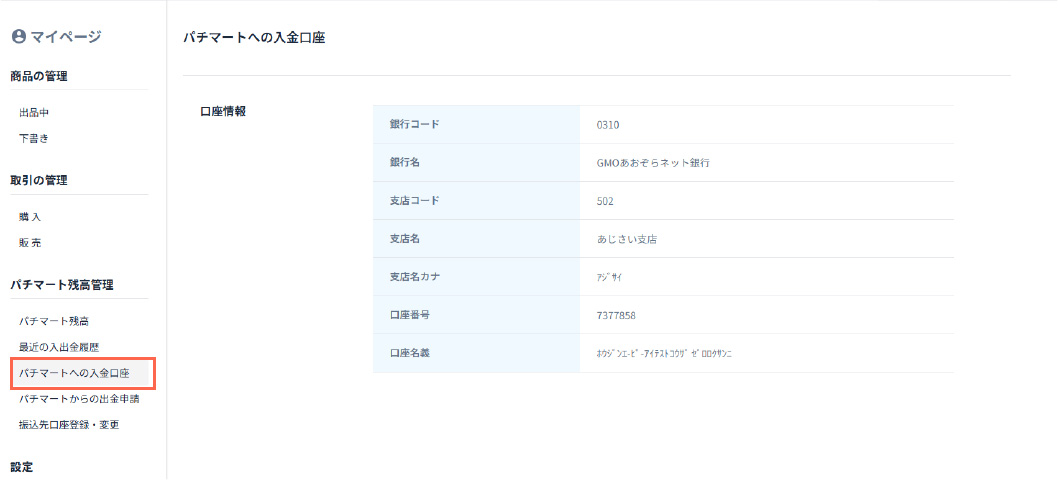
①入金口座

・GMOあおぞらネット銀行と連携した専用の口座を登録したアカウントごとに1つ自動で割り当てます。
・こちらの口座に入金いただくと、パチマート残高へ即時反映されます。(※振込手数料はご負担していただきます。)
・入金いただくことで、商品の購入が可能になります。
・売上金もこちらへ反映されます。

最近の入出金履歴

入金、購入、売却など、パチマート内でのお金に関する全ての履歴は、こちらで確認できます。

パチマート残高からの出金方法

・振込先口座の登録
・出金申請

①振込先口座登録
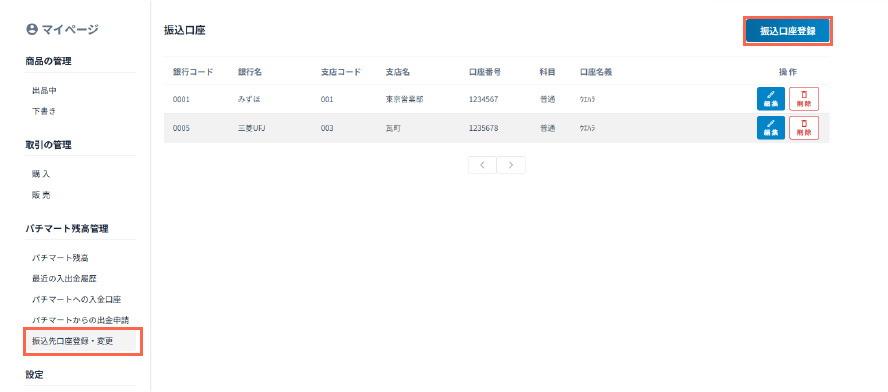
振込先口座登録を押します

②振込先口座入力
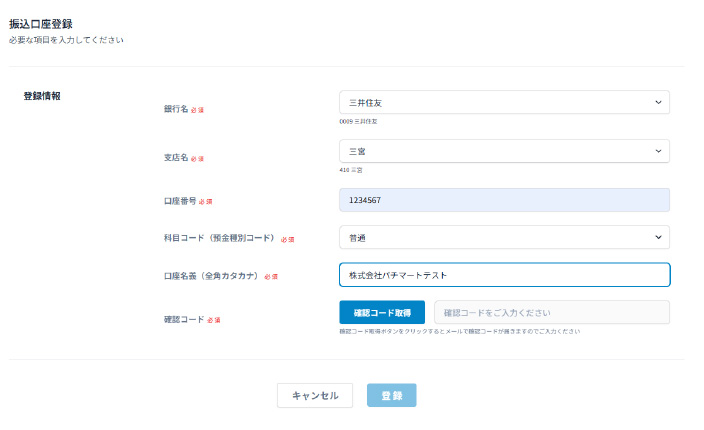
貴社の振込先口座を入力します

③確認コード取得し登録完了

確認コード取得を押すと、登録されてるメールアドレスに確認コードが届きます。
確認コードを入力してください。

確認コードを入力し登録を押すと完了です。

①出金申請
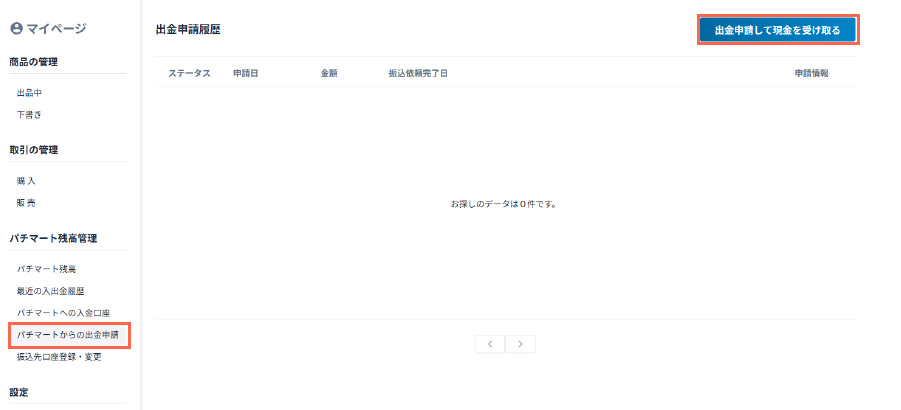
出金申請して現金を受け取るを押します

②振込先口座を指定して申請

振込先口座を選択し、出金申請額を入力します。
出金申請を押すと申請が完了します。(※手数料が別途145円かかります。)
3営業日以内に指定の口座に振り込まれます。

企業内アカウントの設定

・社内の担当者を新たに追加する機能
・権限の設定もあるので、社内のセキュリティ対策も安心です。

「企業内アカウントの設定」とは?

社内の担当者を新たに追加することができる機能です。

パチマート残高は新たに付与されるの?

付与されず、招待したアカウントと共通の残高口座になります。

権限などの機能はある?

「管理」と「一般」の2種類の権限があります。
「管理」権限のみ「振込先口座の登録や変更」と「担当者の追加・削除・権限の変更」が可能です。
(振込先口座の追加変更ができないので、お金の管理面で安心です)

①新規登録
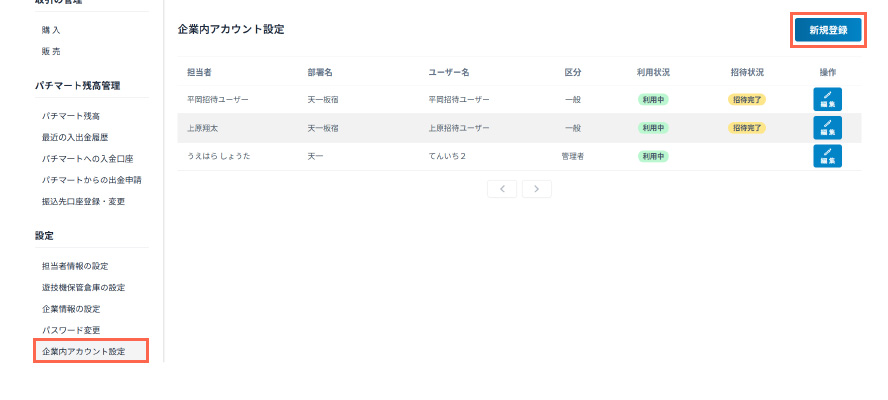
企業内アカウント設定の新規登録を押します。

②招待ユーザーの情報を入力

招待するユーザーの情報を入力し、登録を押します。

③URL付きのメールからパスワード設定

招待したユーザーにURL付きのメールが届きます。
URLをクリックすると、パスワード設定画面に遷移します。
パスワードを登録すると招待完了です。完了すると招待状況が「招待完了」に変わります。
※編集を押すと権限の変更も可能です。(管理者のみ)

【補足資料】
「一般」権限のアカウントの画面では、「振込先口座の登録」を押しても上記のような画面になり、振込口座の登録・変更はできません。

【補足資料】
アカウントを分けても入出金の履歴は共通で、お金の流れが一目で分かり安心です。

やる事リスト

やる事リストとは取引開始後に購入者・出品者がやる事をお知らせする機能です

①やる事リストをクリック

サイト上部にある、「やる事リスト」を押します。

②内容を確認する

購入後や売却後にやる作業を一括で管理し、作業が完了するまで表示され続ける為、業務のやり忘れなども防げます。
やる事の内容を押すと、「取引詳細ページ」に遷移します。

LINE連携

LINE連携方法

①担当者情報の設定の下部にあるLINE連携の連携するをクリックし、表示されたQRコードをLINEアプリのQR読み取りで読み取ります。

②パチマートアカウントを友達追加し、トークに送られてきたリンクをクリックします。

③パスワードを入力し、再度ログインすると連携完了です

④LINE連携されているアカウントは連携状況が「連携」に変わります

※LINE連携を解除したい場合はパチマート公式LINEアカウントを

ブロックすることによって解除されます。

※万が一、連携が上手くいかない場合は、お手数をおかけしますが、一度パチマート公式LINEアカウントをブロックし、再度①からお試しください。

パチ通知

パチ通知機能
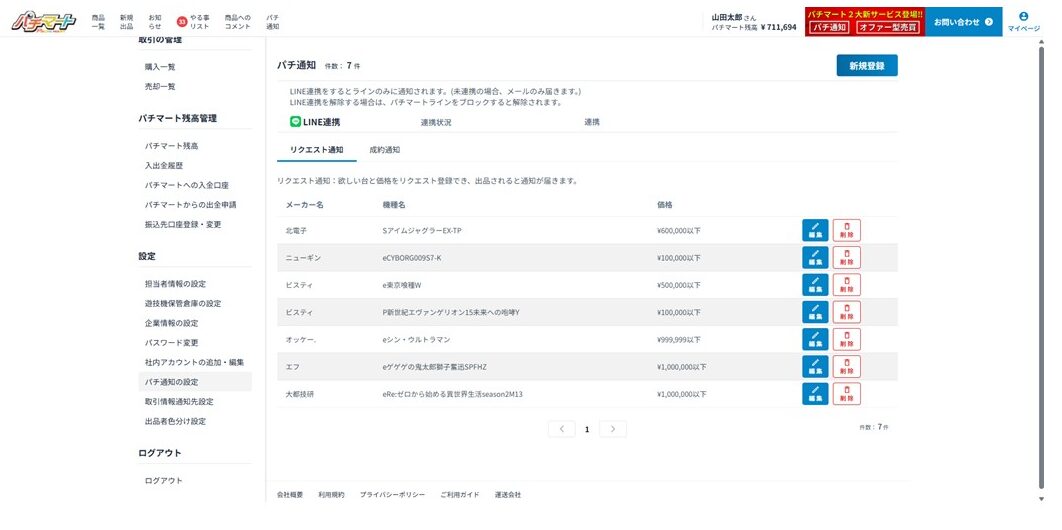
パチ通知とは予め設定した機種の「出品」「成約」の情報を

ご自身のメールにリアルタイムで通知が届く機能です。

また、ご自身のLINEと連携するとLINEに通知を送ることも可能です。

リクエスト通知とは、登録した機種の出品情報+価格+台数が通知されます。

成約通知とは、登録した機種の成約情報+価格+台数が通知されます。

パチ通知設定方法
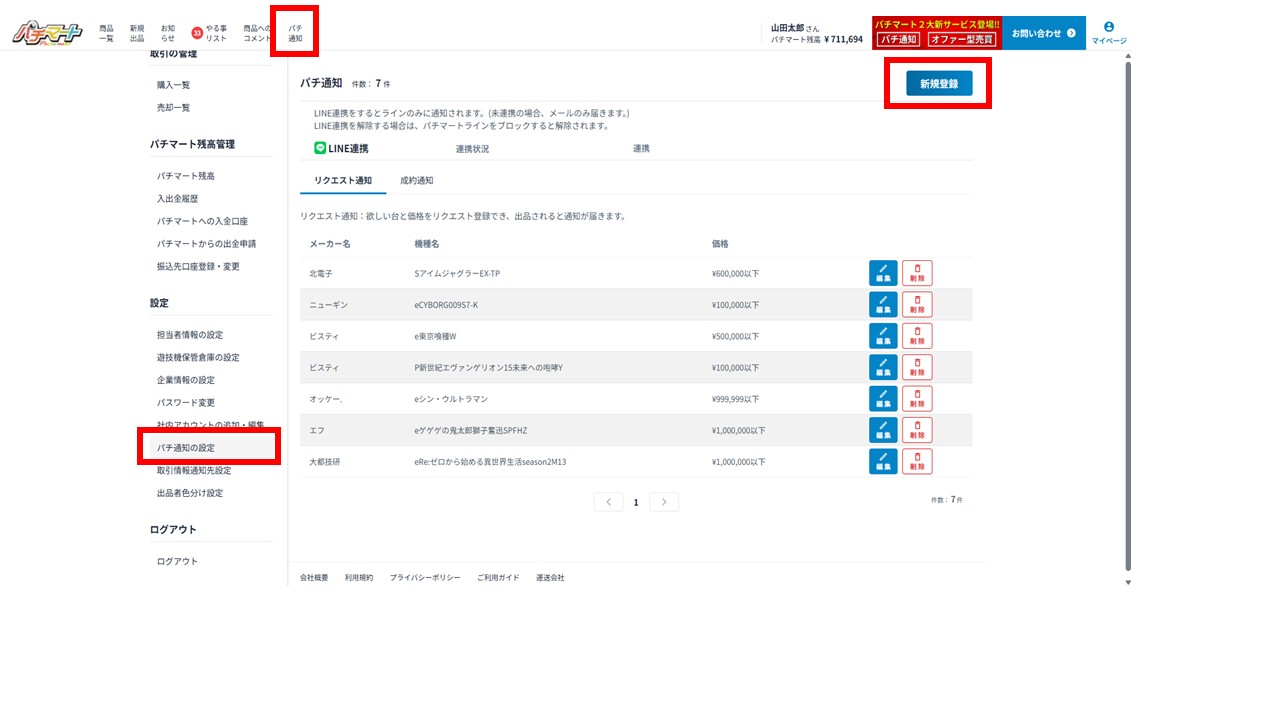
①マイページ>パチ通知の設定で設定画面に遷移し、新規登録を押します。

(ページ上部の「パチ通知」からも直接遷移できます。)
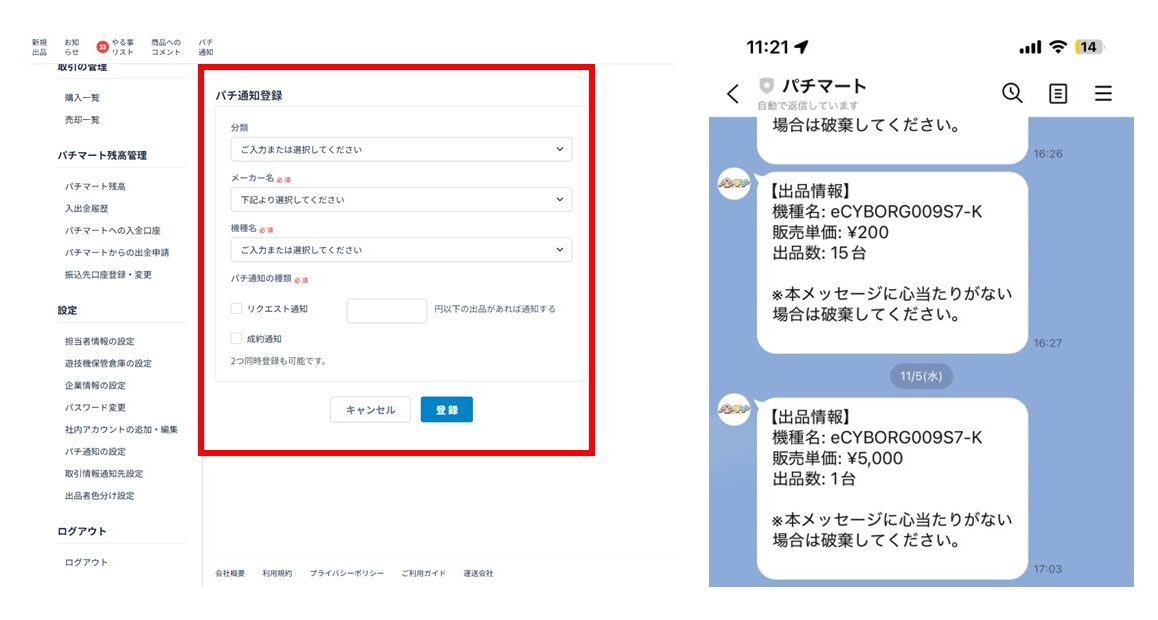
②分類、メーカー名、機種名を選択し、リクエスト通知または成約通知のチェックを入れ登録を押すと完了します。

(両方にチェックを入れることもできます)

※リクエスト通知を希望の場合は金額を入力してください

出品者色分け設定

商品一覧上で、出品者を色で管理できる機能です。

「マイページ>設定>出品者色分け設定」から、事前に色分けで管理する色とタイトルを設定できます。

①「新規登録」を押し、追加された行の色とタイトルを設定します。

・色は最大10件までの登録が可能です

事前に登録した設定を、商品一覧から実際に色分け設定をしたい出品者に色を付ける方法

・商品一覧から色分け設定をしたい出品者の機種をクリックし、詳細画面に移動します。

・出品者の右にある空欄のチェックボックスをクリックし、作成した色を指定すると設定が完了します。

出品一覧ページの出品者名に色が反映されます

※会社ではなく、各担当者との紐づけになっております。

※複数の出品者に同じ色を設定することも可能です。

Page Top

Contactお問い合わせ

パチマートに関する
質問お問い合わせはこちらから

お問い合わせ